

-
 Produits pour mobiles
-
 Adhésifs & Stickers
-
 Communication & Evènements
-
 Décoration & Style
-
 Emballage & packaging
-
 Enseignes & Signalétique
- Enseigne Personnalisée
- Bâche / Banderole Personnalisée
- Banner Extérieur Personnalisé
- Barrière Publicitaire Personnalisée
- Bleach Flag / Oriflamme / Mât sur pied
- Chevalet / Stop trottoir Personnalisé
- Plaque Professionnelle / Panneau Rigide
- Roll'up Personnalisé
- Tapis personnalisé
- Visuel suspendu personnalisé
-
 Imprimerie & Papèterie
-
 Informatique & High-Tech
-
 Maroquinerie personnalisée
-
 Objets publicitaires
-
 Personnalisations de Textiles
 Apple
Apple
 Google
 HTC
HTC
 Huawei
 Honor
Honor
 Lenovo
 Microsoft
 Motorola
 Nokia
Nokia
 OnePlus
 Oppo
Oppo
 Samsung
 Sony
Sony
 Vivo
Vivo
 Wiko
Wiko
 Xiaomi
Coque personnalisée
Retrouvez toutes nos coques personnalisees et nos housses personnalisees pour Apple, Samsung, Xiaomi, Oppo, Vivo, Huawei, Honor, Sony, Google, Wiko...
Cokitec.fr, le site spécialisé en coque personnalisée, en housse personnalisée et en protection personnalisée pour smartphone et tablette, vous présente sa collection de produit pour faire de votre appareil un objet unique, à votre image !
Pourquoi protéger votre smartphone ?
Votre smartphone est votre super allié du quotidien. Grâce à votre téléphone, vous pouvez rester en contact avec tous vos proches, prendre facilement des photos, vous travailler partout où vous êtes et vous pouvez vous divertir durant des heures.
Grâce à aux applications disponibles toujours plus innovantes et des réseaux sociaux toujours plus fun, votre iPhone 8 ou Galaxy est devenu indispensable dans notre vie quotidienne.
Les nouveaux téléphones coûtent de plus en plus cher et sont désormais de véritables investissements technologiques. Les derniers modèles d’iPhone, de Huawei ou de Samsung sont ultra innovants et fragiles, notamment au niveau de l’appareil photo et de l’écran.
Pour continuer à profiter sans limites de tout ce que peut vous offrir votre téléphone, on vous recommande d’en prendre soin et de le protéger correctement.
Une protection de téléphone de qualité vous permet d’éviter les écrans fissurés, l’appareil photo endommagé ou la coque de votre téléphone brisée.
Les différentes chutes, les chocs ou les coups que subit votre produit peuvent endommager définitivement votre appareil photo ou votre écran et les rendre hors d’usage.
Il est donc indispensable d’investir dans une coque de téléphone adapté à votre modèle d’iPhone ou de Galaxy. Celle-ci pourra protéger l’ensemble de votre smartphone : coque arrière, écran, appareil photo.
Et ainsi, vous assurez une longue durée d’utilisation de votre smartphone. Il existe également un large choix de protections disponibles pour les tablettes et les iPad. Ces coques peuvent également être personnalisées avec le design de votre choix, ou réalisées dans un matériau plus noble comme le bois.
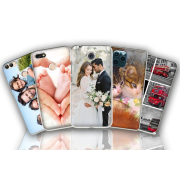
Tous nos modèles Coque personnalisée






Tous nos produits
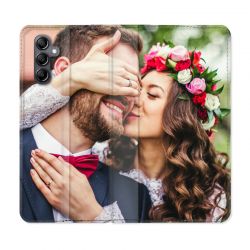



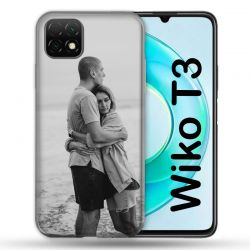
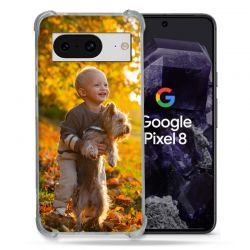
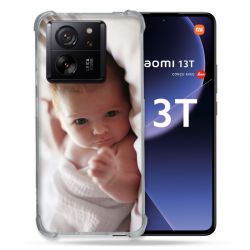
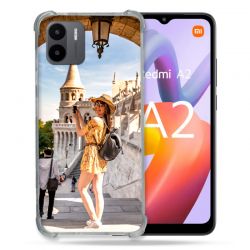


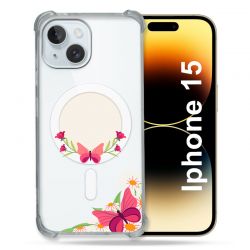
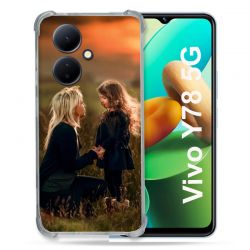
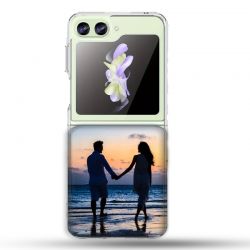
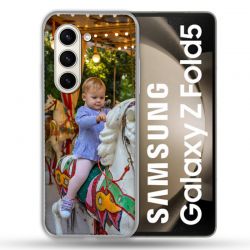



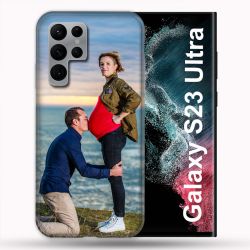
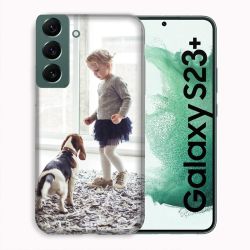
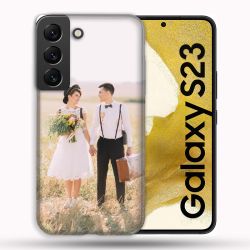
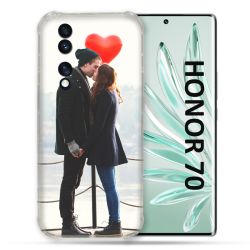





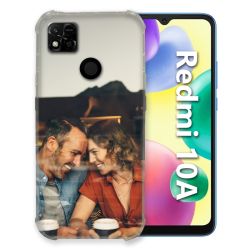
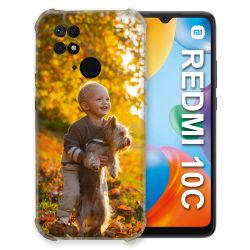
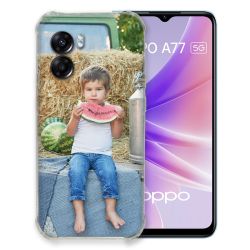
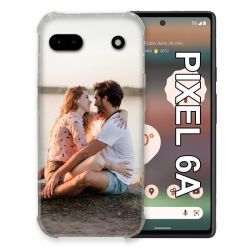
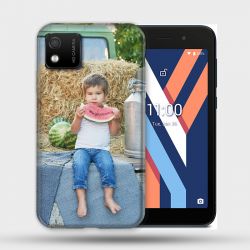
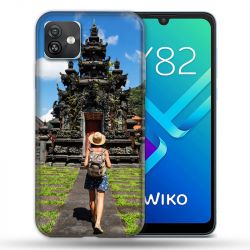
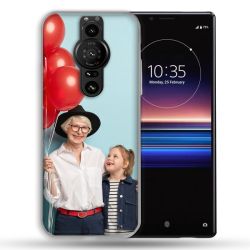
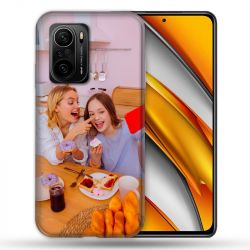
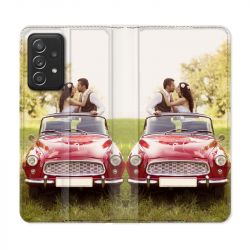
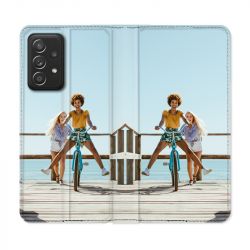
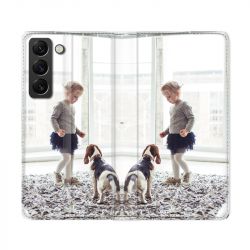
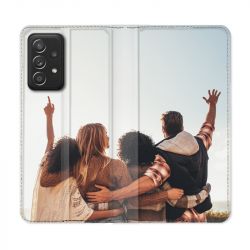
Foire aux questions
Personnaliser sa coque de téléphone peut offrir de nombreux avantages. Voici quelques raisons pour lesquelles les gens choisissent de personnaliser leur coque de téléphone : 1. Style personnel : la personnalisation de la coque de téléphone permet de montrer son propre style et sa personnalité, ce qui peut être très important pour certaines personnes.
2. Protection : une coque personnalisée peut non seulement protéger votre téléphone contre les chocs et les rayures, mais elle peut également offrir une protection supplémentaire en cas de chute.
3. Identification rapide : si vous êtes dans un groupe d'amis ou de collègues qui ont tous le même téléphone, une coque personnalisée peut vous aider à identifier rapidement le vôtre.
4. Marketing : si vous utilisez votre téléphone pour des affaires, une coque personnalisée peut être un excellent moyen de promouvoir votre entreprise.
5. Cadeau : une coque personnalisée peut être un cadeau unique et personnel pour un ami ou un membre de la famille. En somme, personnaliser sa coque de téléphone peut être une façon amusante et pratique de protéger son téléphone tout en reflétant sa personnalité.
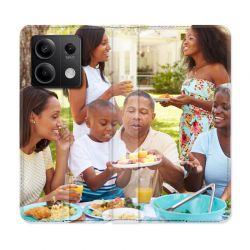
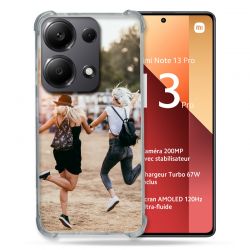
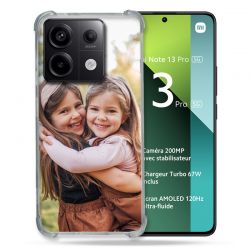
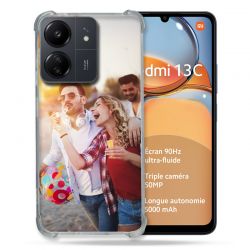
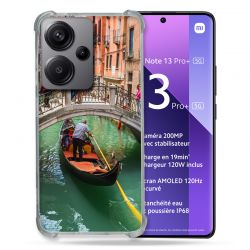
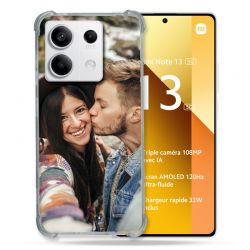
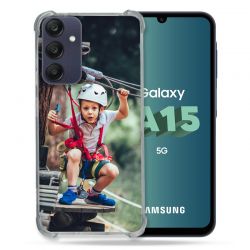
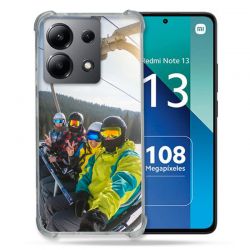
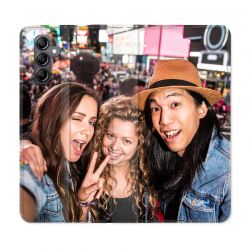
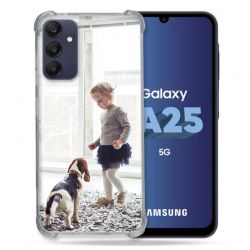
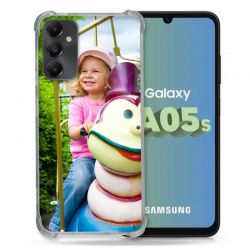
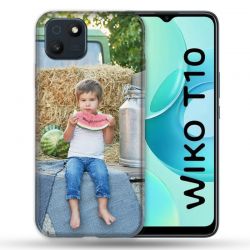
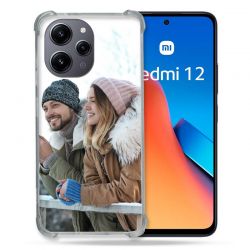
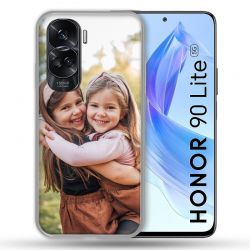
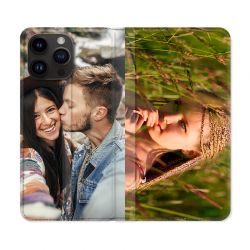
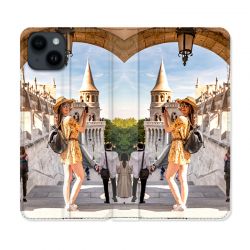
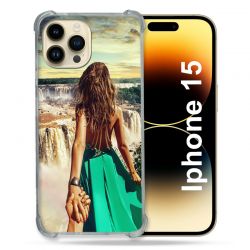
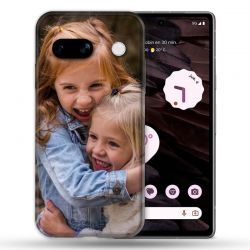
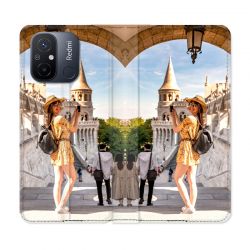
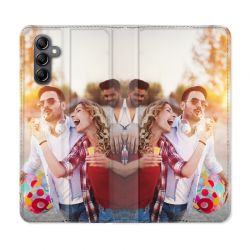
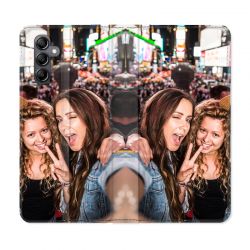
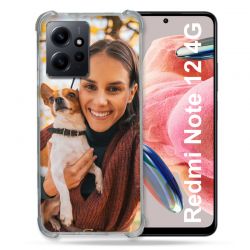
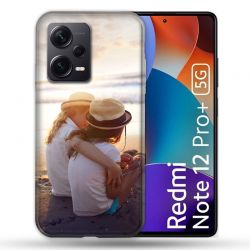
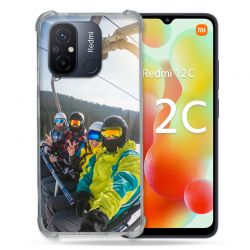
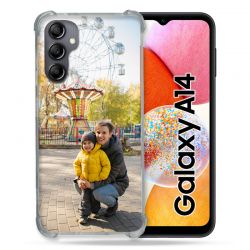
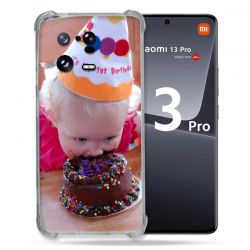
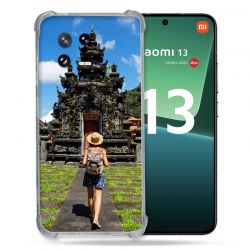
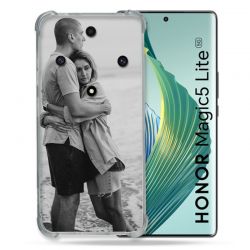
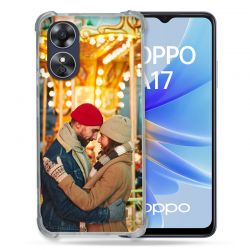
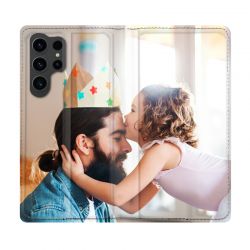
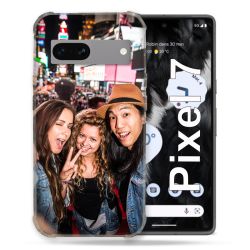
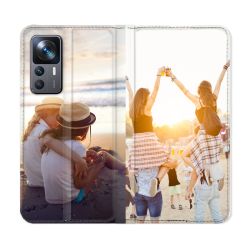
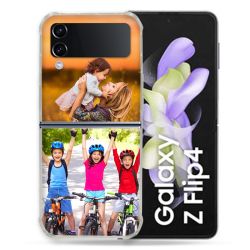
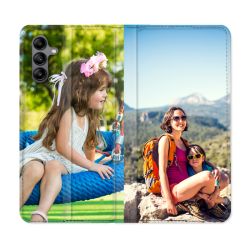
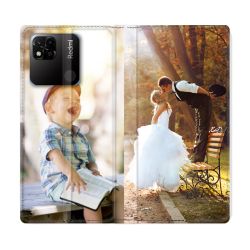
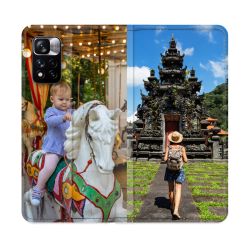
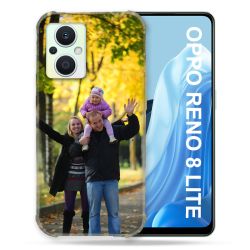
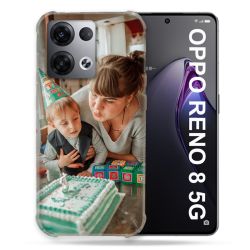
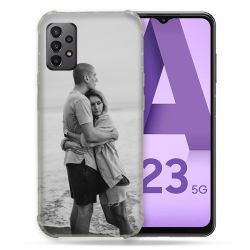
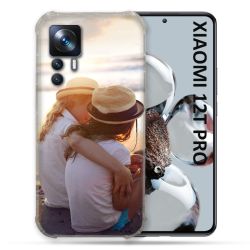
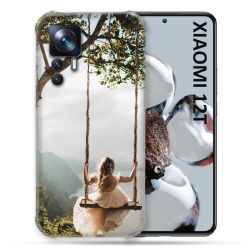
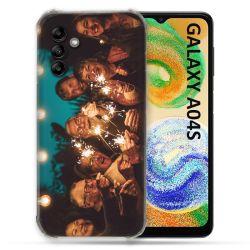
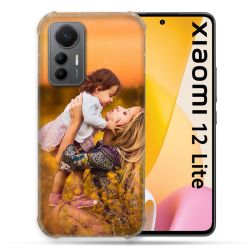
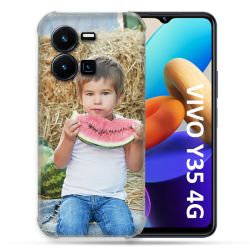
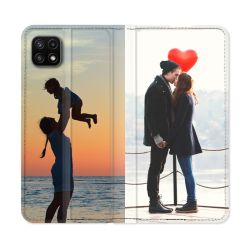
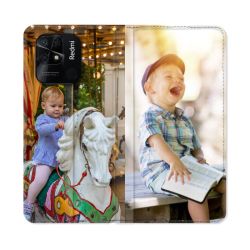
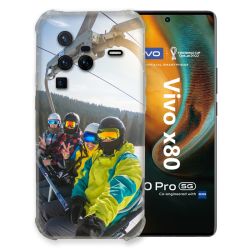
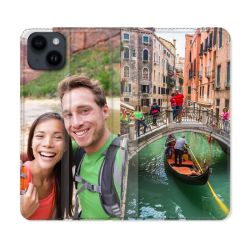
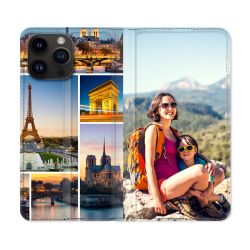
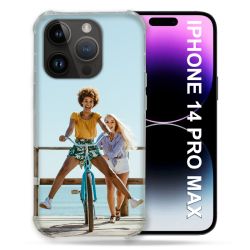
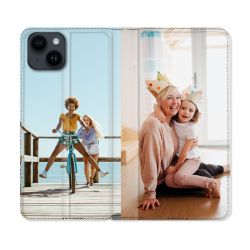
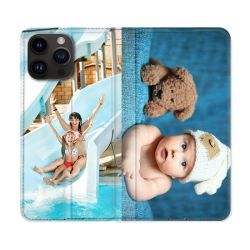
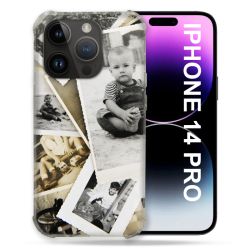
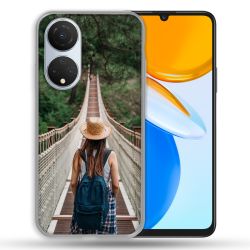
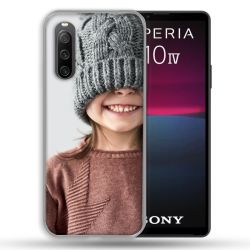
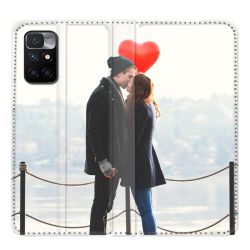
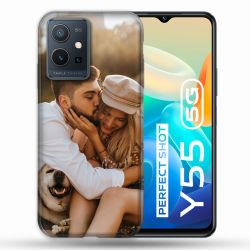
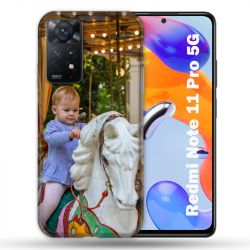
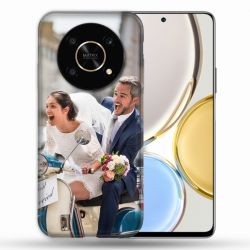
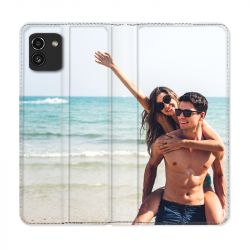
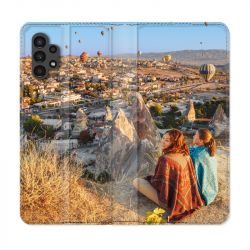
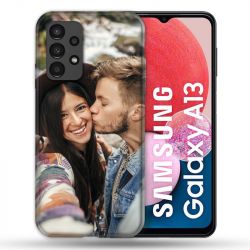
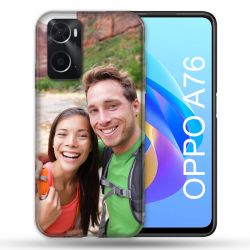
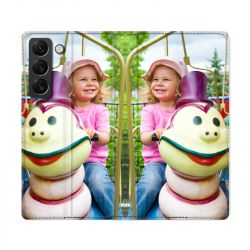
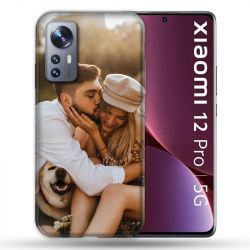
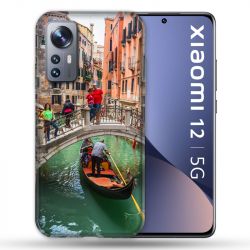
Pour personnaliser votre téléphone Apple iPhone, Samsung Galaxy, Xiaomi, Oppo, Vivo, Wiko, Sony Huawei optez pour une coque et personnalisez-là à votre image. Une coque de protection intégrale personnalisée ou un étui de protection en cuir vous permettront d’afficher vos goûts et d’avoir un téléphone avec un motif unique à votre image. Pour personnaliser une coque de smartphone iPhone, Samsung, Xiaomi, Oppo, Vivo, Wiko, Huawei rien de plus simple. Il vous suffit de sélectionner le modèle de coque compatible avec votre smartphone et d’accéder à notre logiciel de personnalisation gratuite. Vous pouvez ensuite modifier le design de votre coque. Vous pouvez ajouter une photo de vous, de vos amis ou de vos enfants. Vous pouvez également sélectionner une coque gel parmi notre offre de modèles avec le maillot de foot de votre équipe favorite. Il existe des milliers de motif pour personnaliser facilement votre téléphone. Vous pouvez également personnaliser un chargeur à induction avec des détails incroyables. Choisissez vos couleurs favorites pour un chargeur à induction rose, noir ou blanc ou avec un motif marbre.
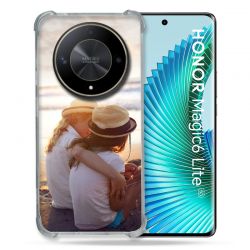
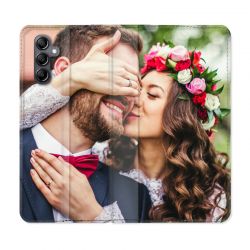
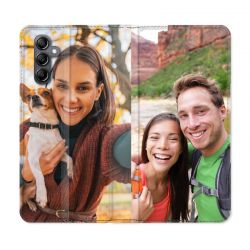
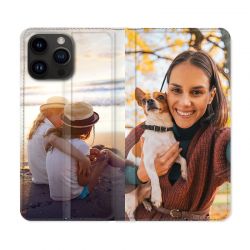
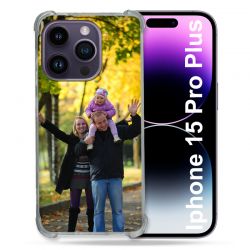
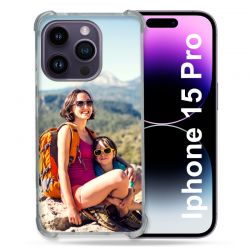
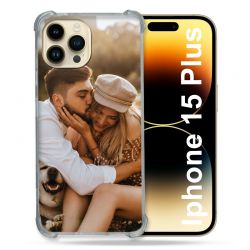
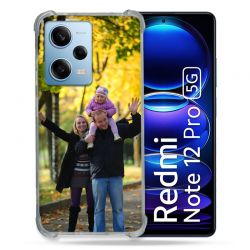
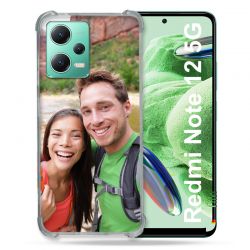
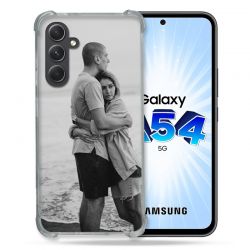
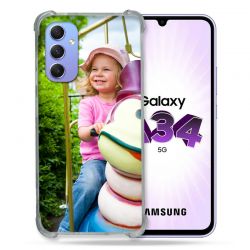
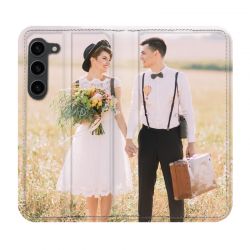
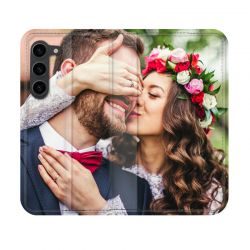
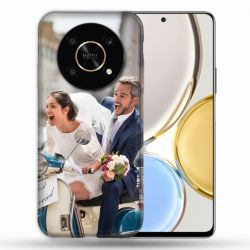
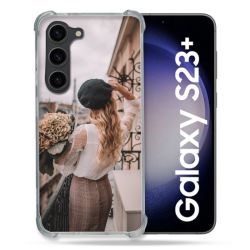
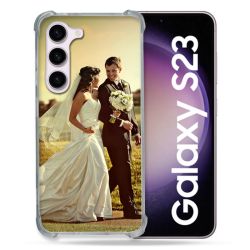
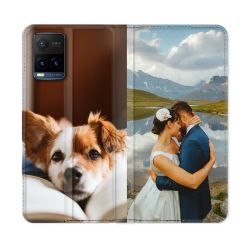
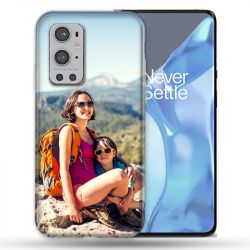
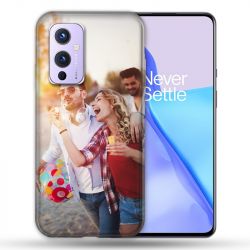
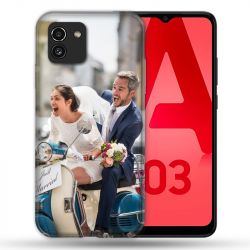
Vous pouvez envoyer la photo de votre choix. Les possibilités sont infinies. Vous pouvez par exemple choisir de personnaliser votre coque de protection intégrale avec la photo de votre mariage, une photo de vos enfants, la photo de l’élu de votre cœur ou un motif marbre noir avec de superbes détails. Vous avez la possibilité d'insérer autant de photo que vous le souhaitez. Vous pouvez également sélectionner une photo de vos dernières vacances, de votre animal de compagnie ou d’un paysage que vous aimez en particulier. Pour avoir une belle qualité d’impression et une coque avec un beau rendu, pensez à sélectionner une photo avec une très bonne qualité d’image. Ainsi, le motif de votre coque de téléphone personnalisée sera optimal et les détails précis.
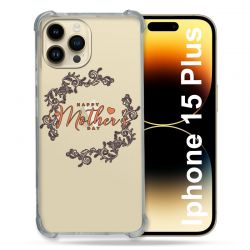
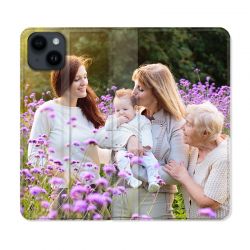
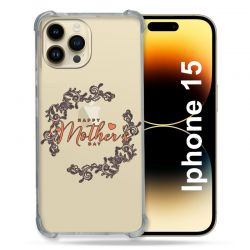
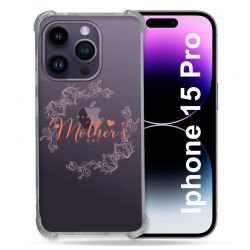
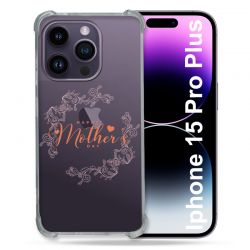
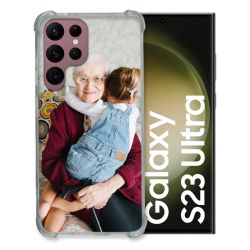
La coque de téléphone personnalisée est le cadeau parfait en toutes circonstances. Grâce à Cokitec, vous pouvez offrir un cadeau unique à tous vos proches, votre famille et vos amis. Vous pouvez offrir une coque personnalisée pour un anniversaire ou pour Noël avec un de nos motifs. Nos étuis de protection renforcés sont également une idée de cadeau original pour la fête des Mères avec un motif de cœur rouge, blanc ou rose ou la fête des Pères. Pensez également à offrir nos étuis en cuir de protection antichoc au design unique pour la Fête des Grands-Mère avec une photo de tous ses petits-enfants. Pour chaque occasion, la coque personnalisée sera un cadeau unique à petit prix.
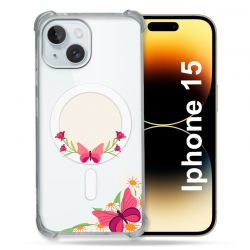
Grâce à Cokitec, vous pouvez entièrement personnaliser votre coque de portable ou votre étui. Vous pouvez ainsi ajouter une image de votre choix ou une photo. Vous pouvez ensuite ajouter de la couleur du blanc, du rouge, du noir ou du rose. Vous pouvez sélectionner des motifs pour un style unique ou un texte avec un message d’amour par exemple. Vous pouvez aussi sélectionner un motif avec des émoticônes pour personnaliser davantage le design de votre coque Galaxy ou bien des cadres en forme de cœur rouge pour un cadeau de St Valentin ou pour la fête des Mères. Il existe de multiples façons de personnaliser à 100 % votre coque et grâce à notre logiciel de personnalisation gratuite vous y arrivez facilement.
Grâce à L'impression UV (impression par rayonnement ultraviolet) est une technique d'impression numérique dans laquelle l'encre est durcie par l'exposition à des rayons ultraviolets. Cette technique utilise une imprimante équipée de têtes d'impression UV qui déposent des gouttes d'encre sur la surface à imprimer. Les rayons UV sont ensuite utilisés pour durcir l'encre immédiatement après son dépôt, ce qui permet de créer une image nette et précise sur une grande variété de surfaces. Les avantages de l'impression UV comprennent : Des impressions de haute qualité : l'impression UV peut produire des impressions avec une résolution élevée et une grande netteté des détails. Une grande variété de substrats : l'impression UV peut être utilisée sur une large gamme de matériaux, y compris le verre, le métal, le bois, le plastique, les tissus et les céramiques. Des impressions durables : l'encre UV est résistante à l'eau, aux rayures et à la décoloration, ce qui assure la longévité des impressions. Pas de temps de séchage : l'impression UV sèche instantanément, ce qui permet un traitement plus rapide et une production plus rapide. Possibilité d'imprimer en relief : l'encre UV peut être appliquée en relief pour créer des effets de texture. Cependant, l'impression UV présente également certains inconvénients, tels que : Coût : l'impression UV peut être plus coûteuse que d'autres techniques d'impression. Maintenance et réparation de l'équipement : l'équipement d'impression UV peut être plus complexe et nécessiter plus d'entretien que les équipements d'impression traditionnels. Limitations de la taille d'impression : les machines d'impression UV ont souvent des limites de taille d'impression, ce qui peut limiter les options de conception pour certains projets.
Les meilleurs moyens de protéger son téléphone portable : étui, coque, housse
Il existe différents moyens pour protéger durablement votre téléphone portable iPhone, Lite ou votre Galaxy Samsung, grâce à un accessoire spécifique. Vous pouvez opter pour un étui, une coque ou une housse de smartphone. Une housse en tissu ou en silicone de qualité supérieure permet de protéger votre écran, votre appareil photo et l’ensemble de votre smartphone lorsque vous ne l’utilisez pas. Pour une protection optimale et de chaque instant, nous vous recommandons les coques et étuis pour smartphone. L’étui de protection pour téléphone permet de protéger l’arrière de votre téléphone ainsi que l’écran. De plus, ce type d’étui sert également de support pour maintenir votre téléphone et visionner agréablement toutes vos photos, vidéos et séries en ligne. Les étuis de protection en cuir sont ultra populaires. Une coque de téléphone iPhone de qualité est l’un des moyens les plus sûrs pour bien protéger votre téléphone. Une coque rigide en plastique de qualité ou en silicone permet de protéger votre téléphone. Elle limite l’impact des chocs et des chutes et prolonge la durée de vie de votre téléphone.
Enfin, ce type de coques protège également les coins de votre téléphone qui sont les zones les plus fragiles des smartphones. Vous pouvez également opter pour une coque en silicone plus souple. Il existe une multitude de produits de téléphone disponibles que vous pouvez choisir en fonction de votre humeur ou de vos goûts. Certaines coques pour iPhone Huawei ou Galaxy sont en plastique ou en silicone, d’autres sont recouvertes de tissu, de strass ou même de fourrure. Les étuis de smartphone sont en cuir pour une touche d’élégance. Vous pouvez choisir une coque de qualité dans des couleurs neutres comme une coque noire, une coque grise, bleue ou encore une coque blanche. Vous pouvez également opter pour plus de couleur avec une coque rose fuchsia, du jaune ou du vert fluo. Les coques de téléphone sont un excellent moyen d’afficher votre personnalité et vos goûts. Enfin, grâce à notre logiciel spécialisé avec de multiples design vous personnalisez votre coque en fonction de vos goûts. Vous pouvez également protéger votre iPad avec une coque en silicone et personnaliser votre produit.
Créer une coque personnalisable à votre image
Pour une coque de téléphone qui vous correspond à 100 %, on vous recommande pour une création personnalisable. Ce type d’accessoires vous permet de protéger votre iPhone, Samsung ou Xiaomi Lite avec un look unique qui ne ressemble qu’à vous. L’étui de protection personnalisé vous permet de vous distinguer et de retrouver plus facilement votre téléphone parmi ceux de vos amis avec une photo unique sur votre coque. Nous vous proposons sur notre site un large choix de modèles disponibles et de design uniques. On vous livre rapidement à domicile. La personnalisation de coque de smartphone est un processus ultra simple et réalisable en quelques étapes. Choisissez tout d’abord le style de coque que vous souhaitez. Vous pouvez choisir d’afficher votre photo favorite sur votre coque de téléphone personnalisé. Pour cela, sélectionnez simplement dans votre album photo votre cliché favori : avec votre famille, vos enfants ou votre plus belle photo de vacances. Veillez à choisir une photo avec une bonne qualité pour que les couleurs et l’impression de votre photo sur votre coque personnalisée soient optimales. Ensuite, ajoutez simplement votre photo dans notre logiciel de personnalisation, ajustez l’image et passez votre commande. En quelques minutes, vous créez votre coque de qualité à un tarif accessible. Notre atelier se charge de l’impression de votre création et grâce à notre livraison ultra rapide, on vous livre votre création à votre domicile en quelques jours.
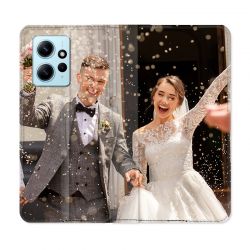
Vous créez également une coque personnalisa avec un maillot de football de votre équipe préférée, grâce à notre logiciel vous personnalisez simplement le design avec votre numéro fétiche et votre nom. Un étui en cuir de qualité personnalisé sera également parfait pour afficher votre photo de mariage, des photos de vos enfants ou une photo de votre animal de compagnie. Grâce à notre livraison, vous recevez rapidement votre création. Tous nos produits personnalisés s’adaptent à tous les modèles de téléphone. Les découpes s’ajustent parfaitement à la taille du téléphone, à la forme et à l’emplacement de votre appareil photo. Ainsi, vous êtes certain que votre appareil est protégé à 100 % avec une personnalisation unique qui vous ressemble. On vous recommande également de personnaliser un produit de protection pour votre iPad. Protégez votre iPad avec une création aux couleurs uniques, en bois ou en silicone.
Une coque personnalisée : le cadeau d’anniversaire parfait
Une coque personnalisée de téléphone est également un cadeau original. Vous pouvez offrir une coque personnalisable d’iPhone pour l’anniversaire d’un ami ou d’un proche. Choisissez un modèle qui lui ressemble avec des photos de vos dernières soirées ou vacances au soleil ensemble. Ainsi, il pensera à vous à chaque fois qu’il utilisera son téléphone portable. Vous personnalisez votre création pour offrir un cadeau unique avec une impression en haute qualité. La coque personnalisable du smartphone est également une idée cadeau parfaite pour la fête des Mères. Nous vous proposons des design en forme de cœur pour y insérer les photos de vos enfants ou de toute votre famille. Les papas seront également ravis si vous personnalisez une coque de smartphone personnalisé pour leur anniversaire, Noël ou la fête des Pères. Les modèles au couleur de leur équipe de football préférée leur plairont à coup sûr. Pour les grands-parents, on vous recommande une coque personnalisa avec une impression de photo de tous leurs petits-enfants est un cadeau original et pas cher pour Noël ou leurs anniversaires. La coque de téléphone personnalisé est un cadeau personnalisable et accessible qui plaira à coup sûr.
Accessoiriser votre coque personnalisée
Votre coque de téléphone personnalisable pour iPhone, Galaxy, Lite, ou téléphone Huawei peut être agrémentée avec des accessoires pour smartphone pour la rendre encore plus unique et à votre image. Vous personnalisez votre téléphone en ajoutant des grips qui vous aident à mieux tenir votre téléphone ou à le poser plus facilement sur une table. Il existe également des bijoux de smartphone à confectionner selon vos goûts, pour personnaliser encore davantage votre téléphone. Vous pouvez également choisir des produits ou accessoires personnalisés pour vos tablettes, iPad avec des design en silicone, en bois, en silicone, ou en plastique rigides. Vous créez facilement vos accessoires et on vous livre rapidement.